
Clases y reservas
Si tu estudio trabaja con turnos —spinning, yoga, funcional, una clase abierta—, armás una grilla semanal y tus socios reservan su lugar desde la app. La grilla vive en la sección Clases.
Cómo se define una clase
Una clase se repite todas las semanas en el día y el horario que elijas. Cada una tiene:
- Nombre y descripción.
- Día y horario (inicio y duración; no puede terminar después de medianoche).
- Cupo máximo: cuántas personas entran.
- Instructor (opcional): tiene que ser parte de tu equipo —dueño o personal—. Si le asignás una clase que se le superpone con otra, el sistema te avisa: nadie da dos clases a la vez.
- Sede: la clase corre en una sede. También podés crearla en todas las sedes de una vez (en ese caso queda sin instructor, por la misma razón).
- Activa o inactiva: una clase inactiva no acepta reservas y no aparece en la grilla del socio.
Clases que corren una sola vez
En Repetición podés elegir una sola vez en lugar de cada semana: elegís la fecha y la clase corre solo ese día. Sirve para un taller, una masterclass o una prueba.
Ventanas de reserva y cancelación
Dos ajustes opcionales controlan hasta cuándo se puede mover una reserva, en minutos antes del inicio:
- Cierre de reservas: si lo dejás vacío, se puede reservar hasta que la clase arranca.
- Cierre de cancelaciones: si lo dejás vacío, el socio puede cancelar en cualquier momento.
Poner, por ejemplo, 120 minutos de cierre de cancelaciones evita que te dejen un cupo libre sobre la hora.
Armar la grilla rápido
- Varios días de una: al crear una clase podés marcar todos los días en que se repite y se crea una por día.
- Duplicar: copiás una clase existente con su cupo, duración e instructor.
- Tocar una clase ya creada al armar otra copia esos mismos datos.
El día a día
La pantalla de Clases tiene dos vistas:
- Horarios: la grilla semanal completa, para configurar.
- Día: qué se dicta hoy (o en la fecha que elijas), con las reservas de cada clase.
En la vista de día ves, por cada clase, cuántos reservaron sobre el cupo y quiénes son. Ahí mismo marcás quién vino y quién faltó. También podés moverte a días anteriores para completar la asistencia de una clase que ya pasó.
Cancelar una fecha puntual
Si un feriado o un imprevisto tumba una clase, cancelás esa fecha sin tocar la grilla: se cancelan las reservas confirmadas de ese día y se le avisa a cada socio que tenía lugar.
Si después se reactiva, podés reabrir la fecha: vuelve a aceptar reservas, pero las reservas que se cancelaron no se restauran —quien quiera ir tiene que reservar de nuevo.
Lo que ve el socio
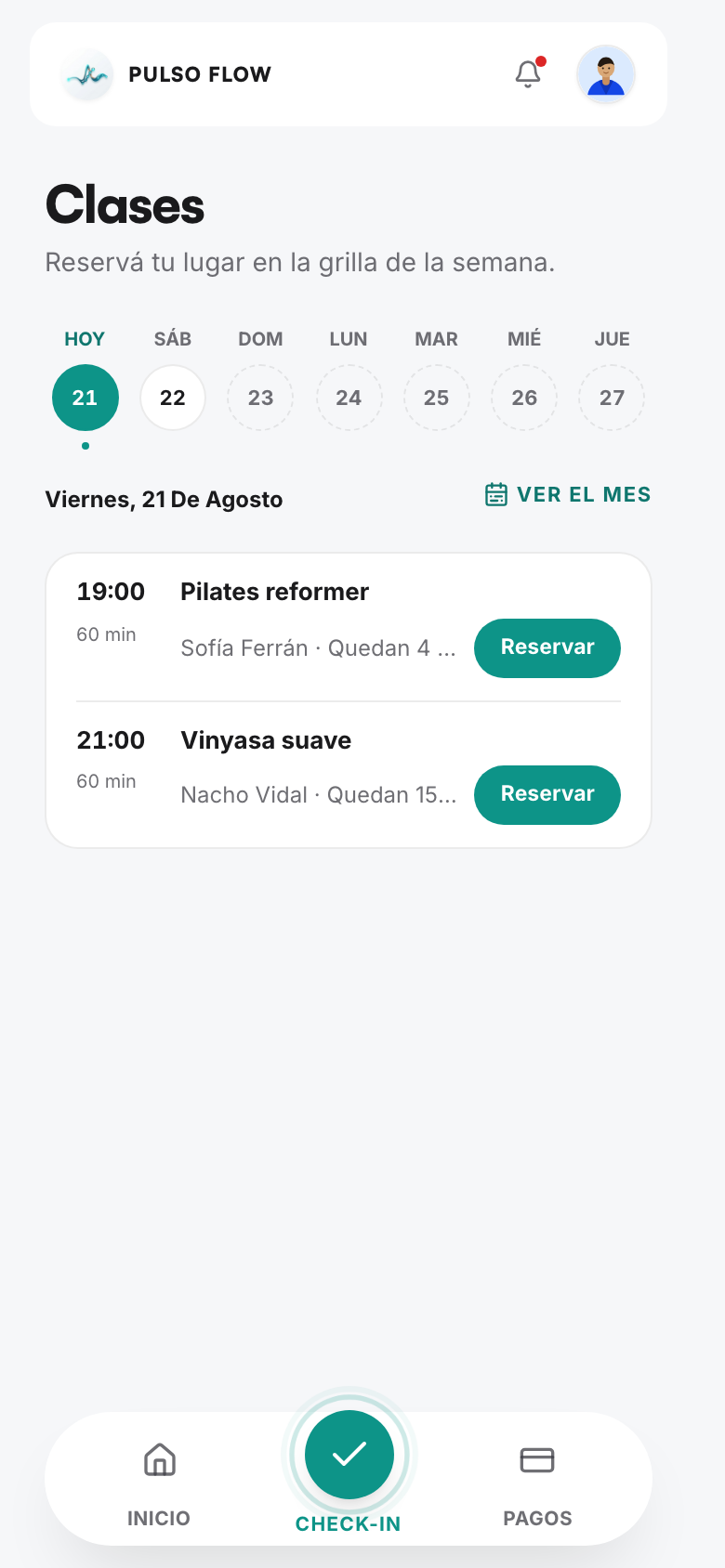
El socio entra a Clases y ve la grilla de su semana (puede abrir el mes para navegar). Por cada clase ve el horario, el instructor, cuántos lugares quedan o si está completa, y reserva con un toque. Sus reservas quedan en Mis reservas, y puede cancelar mientras la ventana de cancelación esté abierta.
En su inicio también aparece su próxima clase y cuántas tiene reservadas esta semana. En el calendario, los días quedan marcados según haya clases, tenga reserva, o haya ido.
Créditos semanales
Un plan puede limitar cuántas sesiones por semana incluye (ver Planes y membresías). Si tiene ese límite:
- El socio ve sus créditos y cuántos le quedan. Se renuevan los lunes.
- Al agotarlos, no puede reservar más clases esa semana.
- Un día ya usado no se cobra dos veces: si reservó una clase y además hace check-in en la puerta ese mismo día, cuenta como una sesión.
- Una clase reservada a la que no fue y no canceló igual consume el crédito.
Si el plan no tiene límite, las reservas son libres y no aparecen los créditos.
El límite también se controla en la puerta: con los créditos de la semana agotados, el check-in se bloquea (ver Asistencia y check-in).
Avisos
El socio recibe un recordatorio de su clase reservada y un aviso si la clase se cancela. Ver Comunicación con clientes.