
Gestión de clientes
Tus socios son el corazón de tu estudio. Cada uno tiene una ficha con sus datos personales y una membresía que define qué plan tiene y hasta cuándo está al día. Desde acá gestionás quiénes son, los sumás y los mantenés ordenados.
Cómo sumar socios
- De a uno: cargás los datos de la persona (nombre, contacto, fecha de nacimiento, sede) y queda creado como socio. Inicialmente su membresía queda pendiente hasta que se le asigne un plan y se registre el pago.
- Por invitación: le enviás una invitación por correo y la persona crea su propio acceso. El dueño puede invitar socios, personal y hasta otro dueño; el personal puede invitar socios.
- Se anota solo (autogestión): la persona busca tu estudio por nombre desde la pantalla de registro y se da de alta sola. Queda como socio pendiente, listo para que le asignes plan y cobres.
- Importación masiva: si ya tenés tu base en una planilla, podés importarla de una vez. El sistema lee cada fila (datos del socio, plan, fechas, estado) y crea a los socios. Las filas con problemas (email repetido, datos faltantes, plan o sede que no existen) se omiten y te quedan en un reporte para corregirlas y volver a subir. Importar de nuevo es seguro: los duplicados simplemente se omiten.
- Exportación: podés descargar tu padrón de socios (con datos, estado, último pago, cantidad de asistencias, etc.). La exportación respeta los filtros que tengas puestos y es compatible con la importación, así que podés bajar, editar y volver a subir.
Datos del socio
Cada socio tiene nombre, contacto, fecha de nacimiento y sexo, además de la sede a la que pertenece. Todos esos campos se editan en el mismo formulario de datos del socio, y tanto el dueño como el personal pueden modificarlos. La fecha de nacimiento habilita el saludo automático de cumpleaños (ver Comunicación con clientes). Al guardar, el padrón se actualiza solo: no hace falta recargar.
Si tenés varias sedes, podés mover un socio a otra sede sin rehacer su ficha: su membresía, su historial y sus pagos lo acompañan.
Cómo nos encontró
Al darse de alta (o al invitarlo vos), se puede registrar cómo llegó al estudio: Instagram, Facebook, Google, un amigo u otro (con un texto libre de hasta 100 caracteres). Responder es opcional; los que no contestan quedan como "sin especificar".
Con eso el sistema arma un resumen de captación en la pantalla de socios: qué porcentaje llegó por cada canal y por qué vía se dio de alta cada uno —autogestión (se anotó solo), personal (lo cargó tu equipo) o migración (vino de la importación)—. Sirve para saber qué canal te está trayendo gente de verdad.
Buscar y filtrar el padrón
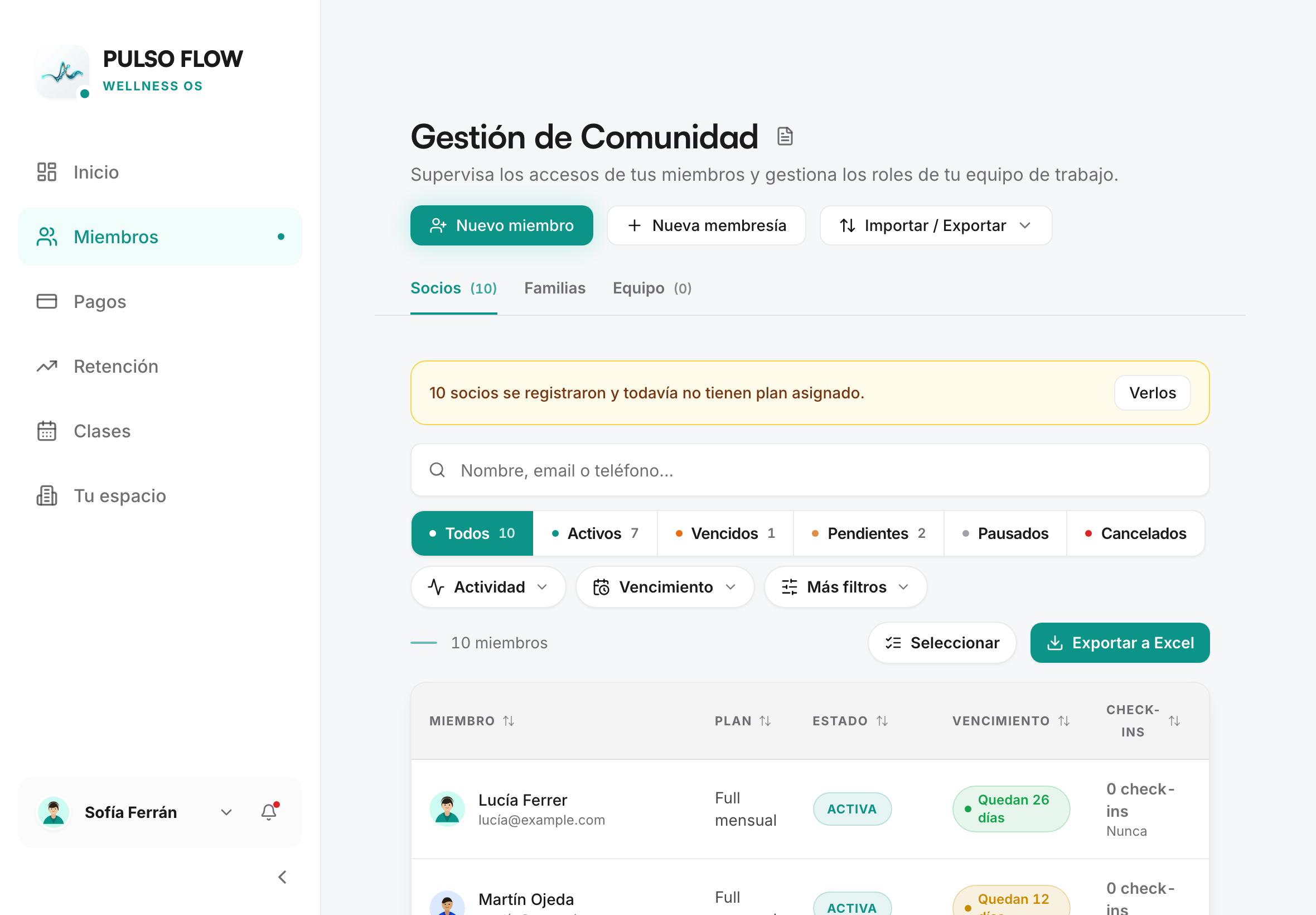
Sobre la lista de socios podés buscar por nombre y combinar filtros:
- Estado: activos, vencidos, pendientes, pausados, cancelados o todos.
- Actividad: con check-in en los últimos 7 o 30 días, sin actividad hace 30+ o 60+ días, o que nunca hicieron check-in.
- Vencimiento: vence en 7, 15 o 30 días, o ya vencidos.
- Sede y cómo nos encontró.
En la tabla, cada socio muestra su plan, estado, vencimiento, check-ins (total y última visita) y edad; cada columna ordena la lista. Con Seleccionar marcás varios para quitarlos de una vez, y arriba aparece un aviso con los socios que se registraron solos y todavía no tienen plan asignado.
El filtrado se resuelve del lado del servidor, así que funciona sobre todo el padrón (no solo sobre lo que ves en pantalla) y la exportación coincide con lo filtrado.
La ficha del socio
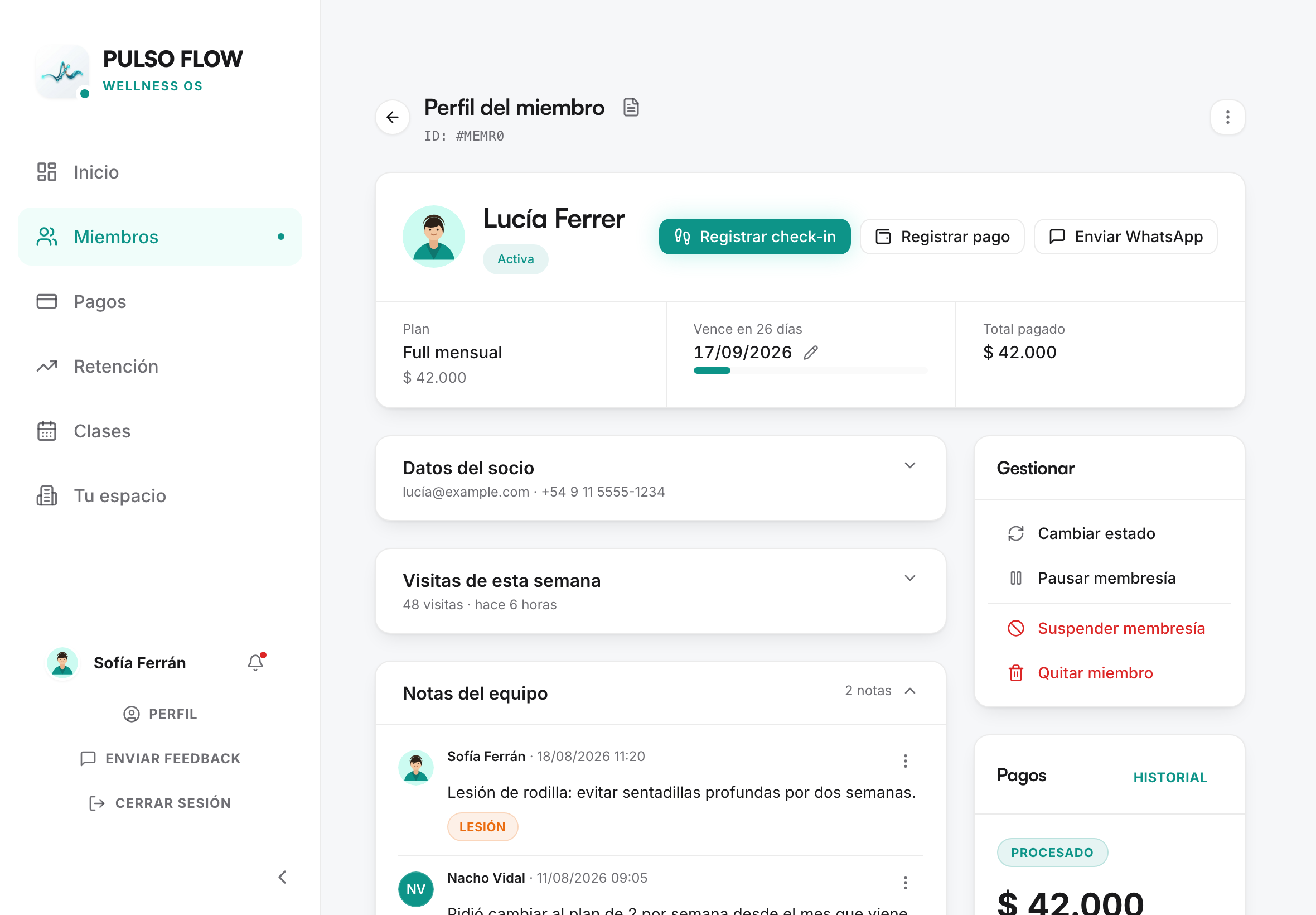
Al abrir un socio ves su estado y su plan, y además:
- Visitas registradas y racha semanal.
- Valor del socio: cuánto pagó en total desde que se sumó.
- Historial de pagos y de asistencias (con el tipo de actividad de cada una).
- Acciones directas: registrar un pago, hacerle el check-in, editar sus datos, cambiar el estado de la membresía, llamarlo o escribirle por WhatsApp (ver Comunicación con clientes).
Notas del equipo
En la ficha de cada socio hay un espacio de notas internas: las escribe el equipo y las lee todo el equipo. El socio no las ve.
Sirven para lo que no entra en un campo: "dolor en hombro derecho", "semana de descarga", "pidió factura a nombre de la empresa". Cada nota puede llevar una etiqueta —Lesión, Seguimiento, Pago, Administrativo o Incidente— y podés filtrar por ella.
- Hasta 1000 caracteres por nota.
- Cada nota queda firmada por quien la escribió, con la fecha (y una marca si se editó después).
- Editar: solo quien la escribió. Borrar: quien la escribió o el dueño.
Revisión de alta pendiente
Los socios que se traen por importación quedan marcados como "pendientes de revisión". Es un recordatorio de que conviene revisar y completar sus datos (contacto, fechas, plan) antes de darlos por listos. Cuando confirmás que la ficha está correcta, sacás esa marca y el socio queda reconciliado.
Esto es útil sobre todo al migrar desde otro sistema: traés todo rápido y después vas revisando socio por socio.
El estado de cada socio
El estado de un socio refleja el estado de su membresía. Los principales:
- Activo: está al día y puede ingresar y reservar clases.
- Pendiente: falta confirmar el pago / asignar plan.
- Pausado: congeló su membresía por un tiempo (ver Planes y membresías).
- Vencido: se le terminó el período pagado.
- Cancelado: se dio de baja.
El detalle de cómo se pasa de un estado a otro está en Planes y membresías.
Seguimiento de actividad: inactivos y racha semanal
El sistema te ayuda a detectar socios que se están enfriando:
- Aviso de inactividad: una vez por semana (los lunes a la mañana) el sistema revisa quién está activo pero no registra ingreso hace 7 días o más, y le manda un aviso para reengancharlo. Cada socio recibe ese aviso una sola vez por membresía, para no repetírselo cada semana.
- Racha semanal: el sistema lleva la cuenta de las semanas seguidas en las que el socio asistió al menos una vez. El socio ve su racha en la app ("En racha — 3 semanas") y vos la ves en su ficha. Es solo una métrica de seguimiento: no aplica penalizaciones automáticas.
Familias
Si manejás planes para grupos de personas, en la pantalla de Socios tenés la pestaña Familias: ahí ves cada grupo con su responsable de pago, los lugares usados y libres, y el estado del ciclo.
- Crear familia abre su propia página, donde cargás responsable e integrantes de una sola vez (antes había que crear el grupo y después sumar a cada persona en ventanas separadas). Quien no pueda entrar aparece marcado con el motivo antes de guardar.
- También podés sumar a alguien a una familia existente mientras le cobrás, sin tocar su membresía ni sus fechas. Eso sirve para agrupar a familias donde cada uno paga lo suyo.
Cómo se define un plan familiar está en Planes y membresías; cómo se cobra (todo el plan o la parte de cada uno), en Pagos y cobros.